
Sản phẩm mới
Cài Đặt và Tính năng Website KTCons
Admin | 31/12/2020

Cài Đặt Cơ Bản cho Website:
- Tiêu đề: theo tên mong muốn của bạn.
- Bấm Ctrl + F hoặc tìm đến " Thẻ meta" → " Bật mô tả tìm kiếm" và thêm " Nội dung mô tả tìm kiếm" theo nội dung tìm kiếm của bạn hoặc theo nội dung KTCons hiện tại là: " MUA HÀNG TRỰC TIẾP TỪ NHÀ MÁY: Gạch ốp lát Cao cấp, Dây Cáp điện Z43, Thiết bị điện MPE,Thiết bị vệ sinh Cao cấp". Lưu ý chỉ giới hạn từ 112 đến 150 ký tự.
- Bấm Ctrl + F tìm sau: " Đường liên kết tiêu đề và đính kèm" → bật nó lên: " Bật tùy chọn liên kết trong trình chỉnh sửa bài đăng"
Việt hoá Label [danh mục]
B1: Bạn đăng nhập vào blogspot.com, sau đó vào phần CHỈNH SỬA MẪU → Click vào nền Code
B2: Bấm Ctrl + F tìm đoạn sau: "việt hoá"
B3: Xem ở phía trước làm tương tự và Lưu lại.
B3: Xem ở phía trước làm tương tự và Lưu lại.
Tối ưu Meta Geo Local Seo
Tạo nội dung tiếp thị cá nhân hóa Thẻ Meta Geo đóng vai trò quan trọng trong chiến lược SEO địa phương. Thẻ này giúp bạn thông báo với Google về địa điểm cụ thể của trang web, đồng thời tối ưu và cải thiện thứ hạng trang web based on address search keyword của người dùng.
Chẳng hạn, khi người dùng tìm kiếm thêm địa điểm vào từ khóa của họ, ví dụ như "HCM", Google sẽ ưu tiên hiển thị và xếp hạng cao hơn các trang web có thẻ Meta Geo được liên kết với địa điểm HCM.
Để lấy thẻ Meta Geo, bạn truy cập vào đường dẫn: https://www.geo-tag.de/generator/en.html . Tìm kiếm và định vị chính xác địa chỉ của doanh nghiệp, cửa hàng hay địa điểm bạn muốn liên kết với trang web.
Có thể sử dụng chức năng kéo thả để chỉ định đúng vị trí của bạn và lấy chính xác độ. Sau đó, bạn sẽ nhận được mã thẻ Meta Geo tương ứng với địa điểm đó.
Sau khi có mã, hãy sao chép toàn bộ nội dung và dán vào trang web của bạn. Bấm Ctrl + F tìm đoạn sau: "Tối ưu Local Seo" là nơi BQT đang chứa đoạn mã. Với việc tối ưu hóa thẻ Meta Geo này, bạn đã tạo điều kiện tốt hơn để trang web của mình được xếp hạng cao hơn trên kết quả tìm kiếm địa phương.
Chúc bạn thành công trong việc tối ưu hóa SEO địa phương và đạt được vị trí cao trên các bộ từ khóa địa phương!
Chatbox Live FacePage góc dưới phải [Tư Vấn Khách Hàng]:
B1: Bạn đăng nhập vào blogspot.com, sau đó vào phần CHỈNH SỬA MẪU → Click vào nền Code
B2: Bấm Ctrl + F tìm đoạn sau: "Fanpage/ktcons*"
B3: Xem ở phía trước, đổi "ktcons.one" thành ID Page bán hàng của bạn là Lưu lại.
B3: Xem ở phía trước, đổi "ktcons.one" thành ID Page bán hàng của bạn là Lưu lại.
Bộ liên hệ mạng xã hội dọc bên phải:
Bộ liên hệ mạng xã hội cố định, fixed social network của Facebook, zalo, instagram, messenger, tiktok, tiki, shopee, youtube phù hợp với website bán hàng, tư vấn dịch vụ.
Chuẩn bị:
B1: Bạn đăng nhập vào blogspot.com, sau đó vào phần CHỈNH SỬA MẪU → Click vào nền Code
B2: Bấm Ctrl + F tìm đoạn sau: "Bộ liên hệ mạng xã hội cố định bên phải"
B3: Xem ở phía trước, đổi các link social "ktcons.one" thành link bán hàng của bạn là Lưu lại.
B3: Xem ở phía trước, đổi các link social "ktcons.one" thành link bán hàng của bạn là Lưu lại.
Cách tắt chế độ Text Selection thông qua CSS
Bước 1: Truy cập vào trang blog của bạn, nhấn vào phần Cài đặt > Bài đăng, nhận xét và chia sẻ > Bài đăng
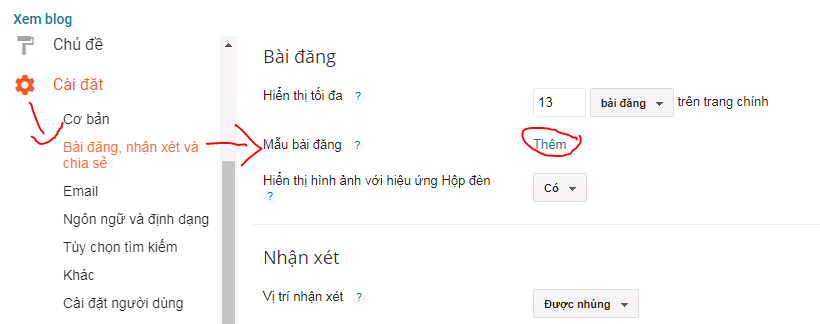
Bước 2: Tại mục Bài đăng, bạn nhấn vào nút Thêm ở dòng Mẫu bài đăng
Bước 3: Giờ bạn hãy dán đoạn mã sau vào ô nhập ở mục Mẫu bài đăng:
<style>
.article-content {
    -webkit-user-select: none;
    -webkit-touch-callout: none;
    -khtml-user-select: none;
    -moz-user-select: none;
    -ms-user-select: none;
    user-select: none;
  }

</style>
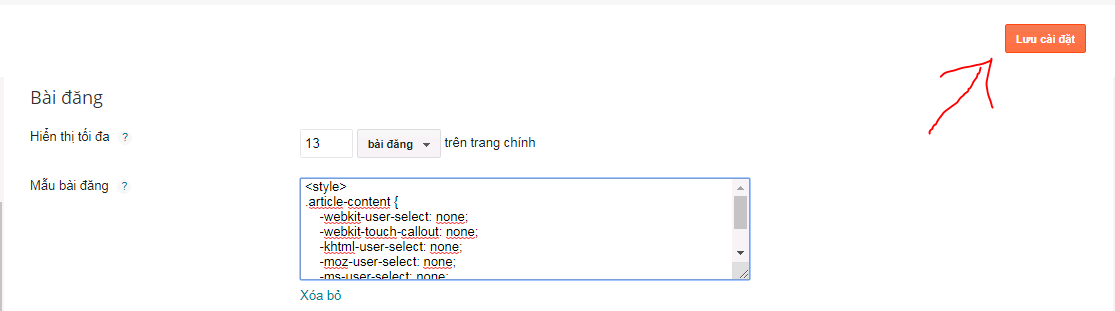
Bước 4: Bây giờ bạn nhấn vào nút 'Lưu Cài đặt' màu cam ở phía trên bên phải màn hình để hoàn tất.
Với cách làm này thì khi bạn viết một bài đăng, mã này sẽ tự động áp dụng vào bài viết đó. Lưu ý là không nên xóa nó và giữ nó ở dưới cùng bài viết trên blog của bạn.
Vậy là mình đã vừa hướng dẫn các bạn cách tắt chế độ Text Selection trên Blogspot đơn giản nhất. Mong rằng bài viết này sẽ hữu ích đối với các bạn. Chúc các bạn thực hiện thành công!
Cách chèn Video từ YouTube vào Website
Nhiều bạn thắc mắc cách chèn video từ youtobe vào blog. Do vậy hôm nay Dzũ hướng dẫn các bạn cách chèn video cơ bản.
B1: Đầu tiên truy cập vào trang YouTube các bạn ấn vào chữ Chia Sẻ => Nhúng (Embeb) nó xẽ hiện ra một bảng CODE.
B2: Bạn Copy phần ô chữ CODE đó mở World ra Pate vào đó nó xẽ có dạng như sau:
<iframe title="YouTube video player" width="480" height="390" src="http://www.youtube.com/embed/rIHejvE6sso?'' frameborder="0" allowfullscreen></iframe>
- Nếu không muốn đoạn video này tự động chạy bạn cú thế dán nó vào module hoặc phần HTML của bài viết là ok
- Nếu muốn đoạn Video này tự động chạy,bạn làm như sau: Đầu tiên bạn cần dán Thêm lệnh tự động chạy vào Code ở bên trên bằng cách Pate lệnh sau (&hl=en&autoplay=1) vào sau phần chữ tô màu đỏ ở Code bên trên, khi đó các bạn xẽ có Code mới như sau:
<iframe title="YouTube video player" width="480" height="390" src="http://www.youtube.com/embed/h5Um8m7I2iY?&hl=en&
autoplay=1; frameborder="0" allowfullscreen ></iframe>
- Các bạn dán Code này vào là ok. Nhưng còn một vấn đề nữa đặt ra ở đây là sau khi kết thúc mỗi video dều xuất hiện các video khác không đáng có. Mà hẳn các bạn rất gét khi kết thúc mỗi vieo lại xuất hiện các video như thế phải không. Để khắc phục các bạn thêm lệnh
&rel=0 vào sau phần chữ màu hồng (&hl=en&autoplay=1;) các bạn xẽ được code mới tự động play và không chứa các Video liên quan như sau:<iframe title="YouTube video player" width="480" height="390" src="http://www.youtube.com/embed/h5Um8m7I2iY?&hl=en& autoplay=1; &rel=0; frameborder="0" allowfullscreen ></iframe>
Tự động chèn link cho từ khóa trong bài viết
B1: Bạn đăng nhập vào blogspot.com, sau đó vào phần CHỈNH SỬA MẪU → Click vào nền Code
B2: Bấm Ctrl + F tìm đoạn sau: "highlightSearchTerms"
B3: Xem ở phía dưới "<script type='text/javascript'>" có các hàng code sau:
B3: Xem ở phía dưới "<script type='text/javascript'>" có các hàng code sau:
"highlightSearchTerms('Từ khóa',true,'Link','summary<data:post.id/>');"
Coppy thay đổi và thêm vào tương tự.
Trong đó:
- Thay Từ khóa thành các từ khóa bạn hay sử dụng trong blog.
- Thay Link thành link tương ứng với các từ khóa.
- Để thêm một từ khóa mới bạn chỉ cần thêm đoạn mã bên dưới vào trước thẻ </script> của đoạn code trên.
"highlightSearchTerms('Từ khóa',true,'Link','summary<data:post.id/>');"
B4: Lưu lại.
Tự động thêm từ khoá Tag/Keywork vào bài viết
Sử dụng hợp lý từ khoá (keywork) và các thẻ Tag hợp lý, liên quan đến chủ đề, nội dung bài viêt của bạn có thể giúp lôi kéo độc giả ở lại lâu hơn với trang web của bạn, điều đó đồng nghĩa với việc có ích cho khả năng SEO trang web của bạn được tăng lên.
 |
| Tự động thêm từ khoá Tag/Keywork vào bài viết |
» Nguyên lý hoạt động của tiện ích
- Bộ từ khoá sẽ được các bạn tự thiết lập sẵn và lưu trong trình chỉnh sửa HTML của trang web. Khi các bạn xuất bản một bài viết bất kỳ trên trang website tiện ích sẽ tự động đối chiếu các từ khoá với các chữ trong bài viết của bạn, những chữ trong bài viêt trùng với từ khoá trong mẫu sẽ được hiện thị ở cuối bài viết của bạn. Nếu trong bài viết của bạn không có chữ nào trùng với từ khoá bất kỳ thì sẽ không có từ khoá hiển thị ở cuối bài viết thay vào đó là dòng chữ "Tags: no keywork". Do vậy mẹo nhỏ cho các bạn là hãy sử dụng những từ khoá có liên quan đến chủ đề mà website của bạn đang viết.
» Cách tự động thêm từ khoá Tag/Keywork vào cuối bài viết trong blogspot.
B1: Bạn đăng nhập vào blogspot.com, sau đó vào phần CHỈNH SỬA MẪU → Click vào nền Code
B2: Bấm Ctrl + F tìm đoạn sau: "Tự động thêm từ khoá Tag/Keywork"

B4: Lưu lại: Bấm lưu mẫu lại và kiểm tra kết quả bằng cách đăng một bài viết bất kỳ nhé.
Lưu ý: Bạn có thể thêm bao nhiêu từ khóa tùy ý, số lượng không giới hạn, chỉ sợ các bạn không có thời gian để viết thôi. Bạn nên viết các từ khoá gắn liền với chủ đề website bạn đang viết.
Chỉnh sửa Sơ đồ Website:
B1: Bạn đăng nhập vào blogspot.com, sau đó vào phần trang vào SƠ ĐỒ WEBSITE → chuyển qua phần HTML
B2: Thay lại địa chỉ của Blog bạn url: "https://ktcons.blogspot.com/", là Lưu lại.
B3: Click VÀO ĐÂY để kiểm tra lại, Xem đúng giao điện bên dưới là OK!
B3: Click VÀO ĐÂY để kiểm tra lại, Xem đúng giao điện bên dưới là OK!

Thêm chữ ký hay ghi chú dưới mỗi bài viết
Đặt dưới dòng <data:post.body/>
Nội_dung // Ghi chú nội dung của bạn, có thể dùng hình ảnh, màu chữ, canh lề,v.v..
CÁC TÍNH NĂNG CỦA WEBSITE KTCONS
Thẻ dưới bài đăng hay Hashtag cho website
Thẻ dưới bài đăng cho Blog cũng được gọi là một Hashtag nó sẽ hiển thị danh sách một nhãn bất kỳ có liên quan trong bài viết. Hay còn gọi là một Breadcrumd dưới bài đăng website nhưng không bao gồm tiêu đề của bài viết mà chỉ hiển thị tiêu đề của nhãn. |
| Thẻ dưới bài đăng hay Hashtag cho website |
Code tự chèn link gốc bài viết khi copy cho website
- Hiện nay, nội dung website trên hệ thống của KTCons được BQT tự viết hoặc copy có ghi rõ từ các nguồn sao chép để tôn trọng người viết bài.
- Dựa vào các bài viết, các member của hệ thống KTCons sẽ copy và chia sẻ lên các kênh social media để tạo nội dung chia sẻ cho bạn bè, friends của mình. Để bảo tồn nguyên tắc làm nội dung ghi rõ nguồn của hệ thống, BQT setup code tự chèn link gốc bài viết khi member copy trên web của mình.
 |
| Link nguồn bài viết |
- Tính năng này giúp tốt cho backlink tự nhiên, có ích cho SEO tốt của member gửi cho đối tác - khách hàng, nhưng lưu ý hạn chế lạm dụng nó mà hãy xoá đi khi post lên group, timewall, timepage các social media.
Với những gì mình vừa chia sẻ ở trên, hi vọng sẽ giúp ích cho bạn để phần nào chống lại nạn copy. Với đoạn code này khi bài viết của bạn bị copy nó sẽ tự ghi nguồn bài viết nên nếu may mắn bạn sẽ nhận được lại 1 backlink rất tự nhiên và có ích cho SEO. Còn không thì nó sẽ nhắc nhở người copy nên tôn trọng người viết khi copy bài.
Cách tạo Feedburner cho Website
Feedburner của Google là một dịch vụ tạo nguồn cấp RSS cho blog, trang web và ta có thể sử dụng trang RSS đó để tạo một bản tin đặc biệt tự động gửi qua email cho những ai đã đăng ký, theo dõi và thống kê những người đã đọc RSS và chèn quảng cáo của Google Adsense để kiếm tiền.Hướng dẫn đăng ký Feedbruner của Google cho Blogspot, trang web
Đầu tiên bạn truy cập vào địa chỉ feedburner của google bên dưới:
- https://www.feedburner.com/
- Nhập địa chỉ website của bạn vào ô Ghi nguồn cấp dữ liệu.
- Lúc này sẽ xuất hiện một thông báo Bạn đã cập nhật thành công nguồn cấp dữ liệu "Sơ đồ trang web KTCons", tức là bạn đã đăng ký thành công nguồn cấp dữ liệu cho website của mình.
Add feed cho website.
- Sau khi đăng ký xong feed bước tiếp theo là add feed vừa được tạo vào phần Cài đặt → tại mục URL chuyển hướng nguồn cấp dữ liệu của bài đăng bạn nhập nguồn cấp dữ liệu url đã được tạo ở bên trên và nhấn vào Lưu cài đặt là được.
 |
Add feed cho website |
Cả nhà hãy cân nhắc tính năng này rất hay!
Tự động Chia sẻ bài viết - sản phẩm lên mạng Xã Hội Facebook.
Để Website thực hiện SEO từ khoá tốt trên google, cần phải đăng bài thường xuyên giống như nền tảng Socal Media khác vậy. Vì thế BQT đã cài đặt lịch đăng bài cho website KTCons, đồng thời cài đặt thêm tính năng Tự động chia sẻ bài viết - sản phẩm khi có bài mới của website tự động chia sẻ lên trên Page Fb.Tính năng này cài đặt trên nền tản khác ngoài Code Website và mất phí cài đặt cũng như di trì hàng tháng. Thường các công ty thương mại lớn chi phí lương cố định cho 1 bạn IT để thực hiện việc đăng bài thì bây giờ bạn có thể tự làm việc ấy theo ý muốn của mình mà ít tốn chi phí hơn.
Cả nhà hãy cân nhắc tính năng này rất hay!
Nút trượt bên trái Chia sẻ Facebook - Zalo giống như Zing hiển thị trên trình duyệt Web PC
Giới thiệu và Hướng dẫn sử dụng Nút trượt bên trái Chia sẻ Facebook - Zalo giống như Zing hiển thị trên trình duyệt Web PCNếu bạn đã từng trải nghiệm trang web Zing.vn, có thể bạn đã thấy một tính năng thú vị gắn liền với việc chia sẻ nội dung trên Facebook và Zalo. Đó là Nút trượt bên trái Chia sẻ Facebook - Zalo. Trong hướng dẫn này, BQT sẽ giới thiệu và hướng dẫn bạn cách tích hợp các tính năng này vào trang web của bạn để người dùng có thể dễ dàng chia sẻ nội dung từ trình duyệt Web PC lên Zalo và Facebook.
Để thu hút thêm khách truy cập cũng như tốt cho SEO hơn, sau khi đăng bài, chúng ta thường share bài viết đấy lên các trang mạng xã hội. Đây là Công cụ Dzu đã tốn rất nhiều tiền để mua nó vì hỗ trợ rất tốt cho các SEO và khách hàng chia sẻ lên 2 mạng xã hội lớn tại Việt Nam hiện nay. Rất mong Cả nhà tập trung vào tính năng này để tăng thêm hiệu quả công việc bán hàng của mình.
1. Giới thiệu về Nút trượt bên trái Share Facebook - Zalo giống Zing
Nút trượt bên trái Chia sẻ Facebook - Zalo là một biểu tượng mà người dùng có thể nhìn thấy ở góc bên trái, bên dưới của trang web Zing.vn khi xem trang trên trình duyệt Web PC. Khi người dùng di chuột qua biểu tượng, hộp thoại sẽ trượt ra hiển thị các tùy chọn chia sẻ nội dung trên Facebook và Zalo.2. Cách tích hợp Nút trượt bên trái Chia sẻ Facebook - Zalo vào trang web của bạn
BQT đã tích hợp sẵn trên nền tảng Website KTCons hiện ở trang bài viết và trang sản phẩm.Nếu là lần đầu tiên bạn dùng nút share này hãy lưu ý trình duyệt của bạn không chặn cửa sổ bật lên. Hãy làm theo hình ảnh bên dưới để mở lại tính năng:

Sau đó nhấn vào Nút cần chia sẻ. Lần đầu bạn chia sẻ trên trình duyệt cần phải đăng nhập vào Zalo hoặc Facebook của bạn.
3. Lợi ích của Nút trượt bên trái Chia sẻ Facebook - Zalo
Giao diện thân thiện: Nút trượt dễ dàng nhìn thấy và dễ sử dụng trên trang web của bạn.Tiết kiệm không gian: Nút trượt chỉ hiển thị khi người dùng di chuột qua, không chiếm quá nhiều không gian trên trang web.
Tăng lượt chia sẻ: Tính năng chia sẻ trượt giúp thu hút người dùng chia sẻ nội dung một cách nhanh chóng và thuận tiện.
Tích hợp Nút trượt bên trái Chia sẻ Facebook - Zalo giống Zing sẽ giúp trang web của bạn trở nên linh hoạt hơn và tăng cơ hội chia sẻ nội dung, giúp nâng cao khả năng lan truyền thông điệp của bạn trên mạng xã hội.

 Vũ Gạch
 Messenger
 Youtube
 Instagram
 Tiki
Tiki
 Tiktok
 Shopee